

提升WPS演示文稿操作效率的实用技巧
提升WPS演示文稿的基础功能使用技巧
在使用WPS演示文稿时,掌握一些基本功能可以显著提升工作效率。首先, familiarizing yourself with界面的各项工具,如文本框、形状、图片插入和图表制作,这些都是基本的功能。通过组合使用这些工具,可以快速创建出整齐且有吸引力的幻灯片。此外,利用主题和模板也能节省大量时间,这些可以在WPS的官方库中找到,适合不同场景需求。
通过设计适合的版式来安排信息,比如利用对齐和分布功能,使得演示文稿更加规范又易于阅读。同时,熟悉快捷键,如Ctrl+C(复制)、Ctrl+V(粘贴)等,可以让您在编辑时事半功倍。如果需要进一步提高技能,可以参考一些详细的教程,比如一系列基础操作指南和云文档安全性等,帮助用户全面掌握软件功能,从而提升操作效率。
高效制作专业演示文稿的技巧与方法
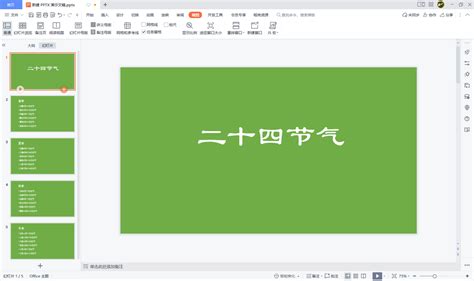
制作专业的WPS演示文稿,首先要合理规划内容。先明确演示的主题和目标受众,再收集相关资料,确保内容的准确性和逻辑性。接下来,可以利用WPS自带的模板,快速创建结构清晰的幻灯片。在每页上,应用简洁明了的文字和清晰的图表,以便观众能快速理解要点。
使用“智能框选”功能,可以高效选择并调整多种对象。同时,合理利用“对齐”和“分布”工具,可以使每个元素位置更有秩序。在多样化的动画效果中,选择合适的效果,使得演示更具吸引力,但需避免过多特效以免分散注意力。此外,对于复杂的数据,可以考虑使用图表工具来直观呈现信息。欲了解更多技巧,请参考这里和这里。
多屏幕播放设置详解与实用提示
在使用WPS演示文稿时,设置多屏幕播放是一项非常实用的功能,尤其是在大型会议或课堂中。首先,确保所有显示设备都已连接。打开WPS演示文稿,选择“放映”菜单,然后点击“放映到”选项。在这里,你可以选择要播放的显示器,如主屏幕或投影仪。调整完毕后,点击“开始放映”,便能实现多屏显示,让观众更直观地看到内容。此外,调整播放模式也能优化展示效果,包括全屏模式和窗口模式的选择。为了获取更详细的技巧和步骤,可以参考这篇教程。如果需要进一步了解WPS的功能,可以访问WPS官网。
轻松标注拼音让演示更具吸引力
在WPS演示文稿中,您可以方便地为文字标注拼音,以帮助观众更好地理解内容。首先,打开WPS演示文稿并输入您需要的文字。接下来,在菜单中找到“开始”选项,点击进入。在功能区中,选择“拼音指南”,然后进行拼音设置。您只需输入相应的拼音,并点击“一键取音”功能,这样就能快速添加拼音说明。这种方式不仅让演示内容更加生动,还能吸引听众的注意,提高学习的效果。通过简单的设置,您能有效增强演示文稿的可读性和互动性。
自定义动画效果提升演示生动性
在WPS演示文稿中,自定义动画效果可以让您的演示更具活力和吸引力。通过为各个元素添加动画,您可以引导观众的注意力,使信息传达更加清晰。首先,选择需要添加动画的对象,如文本框或图像。在“动画”菜单中,您可以找到多种动画效果,如淡入、移动和旋转等。选择合适的效果后,通过调整持续时间和延迟时间,让动画与演示节奏相匹配。此外,利用“动画顺序”功能,可以设置不同对象按顺序逐一出现,这样可以避免信息的拥堵,提升观众的理解体验。记得在适当的场合使用动画,过多的特效可能会分散注意力,从而影响整体效果。
快捷键使用技巧实现操作效率最大化
在WPS演示文稿中,掌握快捷键可以显著提升操作效率。常用的快捷键如“Ctrl + N”可以迅速新建演示文稿,而“F5”则用于开始放映。想复制选中的元素时,只需按“Ctrl + C”,粘贴时再按“Ctrl + V”,这样可以减少重复的鼠标操作。此外,使用“Ctrl + Z”快速撤销上一步操作,帮助纠正错误。为了缩短时间,可以利用“Tab”键在文本框和功能区之间快速切换。熟练掌握这些快捷键,可以让用户在制作和调整演示文稿时更加高效。通过不断练习,用户将能流畅地使用WPS演示文稿,为演示效果打下更坚实的基础。
WPS演示文稿排版设计快速入门指南
在制作WPS演示文稿时,排版设计是关键的一步。首先,选择合适的模板可以让您的演示一开始就显得专业。使用WPS提供的多种模板,根据主题选择颜色和风格。接下来,合理分配文字和图片的位置,确保页面简洁而不杂乱。使用标题和副标题来划分不同的信息,要做到层次分明并吸引观众的注意力。对于文本内容,可以调整字体大小和颜色,使其在背景上清晰可见。此外,适当留白能够提高可读性,让信息更易于消化。最后,使用一致的格式,例如对齐方式和色彩方案,使整个文稿看起来协调统一。这样,您的WPS演示文稿就能有效传达信息,并给观众留下深刻印象。
延伸阅读
本文将为您介绍提升WPS演示文稿操作效率的实用技巧,从基本功能到高级设置,涵盖多屏幕播放、标注拼音等实用方法,帮助用户更加高效地使用WPS演示文稿。通过这些技巧,您将能快速制作出专业的演示文稿,提升工作与学习中的表达效果。
在这篇文章中,我们将为您详细介绍“WPS Office免费版”的下载方式以及其优质功能。作为一款高效办公软件,WPS Office免费版不仅满足日常文档处理需求,还提供丰富的模板和协作工具,助力您的工作更轻松。让我们一起迈向高效办公的新时代,畅享无忧的使用体验。
在当今数字化办公中,保持软件的最新版本至关重要。本文将为您提供获取最新版WPS Office的操作指南,确保您能安全无忧地享受最佳的办公体验。通过下载最新版WPS Office,您将拥有最新的功能更新和安全保障,提升工作效率,避免潜在的安全风险。
本指南将介绍如何利用“WPS表格”提升工作效率,涵盖常见操作技巧与解决方案。通过简单的步骤学习表格制作、数据处理与格式调整,让您快速掌握文档编辑技能,提高办公效率。同时,还将解决在使用过程中遇到的问题,助您更好地应用WPS表格。
在现代办公环境中,高效的文档处理工具至关重要。免费WPS下载正是汇聚多种办公资源,帮助用户轻松处理文档、表格和演示。通过使用WPS,你不仅可以享受强大的功能,还能提升工作效率。无论是个人用户还是团队协作,免费下载WPS都能为你的办公体验带来极大的便利。立即行动,畅享高效的办公生活!
在本文中,我们将深入探讨“wps office官网”的最新更新及其实用技巧。WPS Office作为一款热门的办公软件,其官网不断推出新功能和优化,帮助用户提高工作效率。无论是文档编辑、表格处理还是演示制作,掌握这些技巧将让你的办公体验更加顺畅。敬请关注!