

WPS单元格拆分如何实现?快速掌握WPS表格的单元格拆分技巧
2024年12月20日
在使用 WPS表格(WPS Spreadsheet)进行数据处理时,常常会遇到需要将一个单元格的内容拆分到多个单元格的情况。比如,一个单元格中包含了姓名和电话信息,或一个单元格中有多个数据项,通过拆分单元格,可以更方便地整理和分析数据。那么, WPS单元格拆分 如何实现呢?本文将详细介绍如何在WPS表格中拆分单元格,并提供几个常见的拆分场景和技巧,帮助你高效处理数据。


什么是WPS单元格拆分?
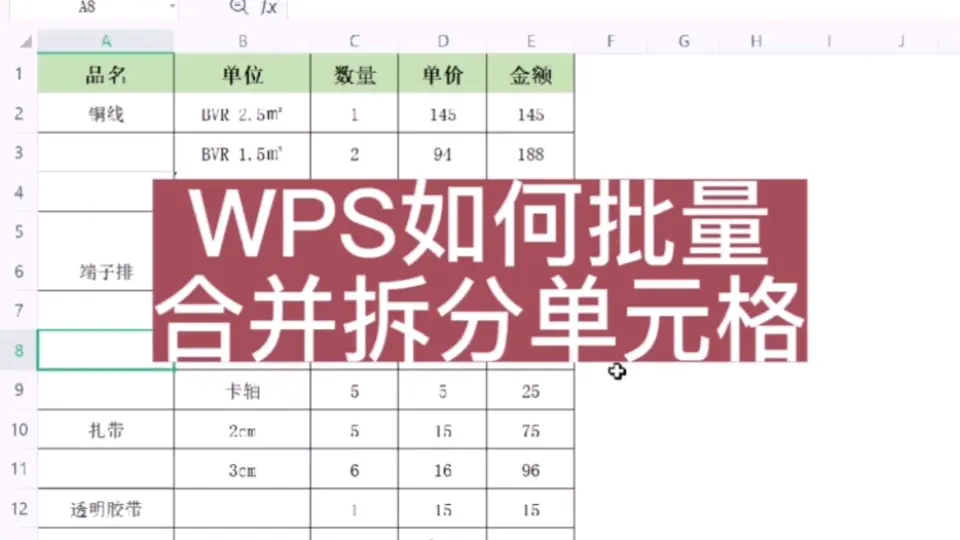
WPS单元格拆分是将一个合并的单元格或包含多项内容的单元格,分解成多个独立的单元格。这项功能在数据整理、格式调整和表格编辑过程中非常实用,能够使数据更加清晰易懂,方便后续处理。 WPS表格提供了两种常见的拆分方式:- 拆分合并单元格:将一个被合并的单元格拆分成多个独立的单元格。
- 根据分隔符拆分单元格内容:将一个单元格中按特定规则(如空格、逗号、换行等)拆分为多个单元格。
- 分隔符号拆分:选择此选项后,可以根据逗号、空格、制表符等符号来拆分单元格内容。例如,如果你的数据是“张三 1234567890”,并且用空格隔开,你可以选择空格作为分隔符,WPS会将“张三”和“1234567890”分别拆分到两个单元格中。
- 固定宽度拆分:选择此选项后,你可以指定每个单元格的宽度,按固定字符数进行拆分。这个选项适合数据的长度比较固定的情况。
WPS单元格拆分 常见场景及技巧
1. 按空格拆分姓名和电话 假设你有一列数据,每个单元格中包含“姓名 电话”的格式,如“张三 1234567890”,你可以按照空格拆分成两个单元格。步骤如下:- 选中数据列。
- 点击 “数据” → “文本到列” → 选择 “分隔符号拆分” → 选择 空格 作为分隔符。
- 完成后,姓名和电话将分别出现在两个单元格中。
- 选中含有数据的单元格或列。
- 点击 “数据” → “文本到列” → 选择 “分隔符号拆分” → 选择 逗号 作为分隔符。
- 完成后,城市和邮政编码将分别显示在两个单元格中。
- 选中数据列。
- 点击 “数据” → “文本到列” → 选择 “固定宽度拆分”。
- 在出现的窗口中,设置拆分位置(如每6个字符拆分一次),然后点击 “完成”。
相关资源
最新文章
本文将为您介绍提升WPS演示文稿操作效率的实用技巧,从基本功能到高级设置,涵盖多屏幕播放、标注拼音等实用方法,帮助用户更加高效地使用WPS演示文稿。通过这些技巧,您将能快速制作出专业的演示文稿,提升工作与学习中的表达效果。
在这篇文章中,我们将为您详细介绍“WPS Office免费版”的下载方式以及其优质功能。作为一款高效办公软件,WPS Office免费版不仅满足日常文档处理需求,还提供丰富的模板和协作工具,助力您的工作更轻松。让我们一起迈向高效办公的新时代,畅享无忧的使用体验。
在当今数字化办公中,保持软件的最新版本至关重要。本文将为您提供获取最新版WPS Office的操作指南,确保您能安全无忧地享受最佳的办公体验。通过下载最新版WPS Office,您将拥有最新的功能更新和安全保障,提升工作效率,避免潜在的安全风险。
本指南将介绍如何利用“WPS表格”提升工作效率,涵盖常见操作技巧与解决方案。通过简单的步骤学习表格制作、数据处理与格式调整,让您快速掌握文档编辑技能,提高办公效率。同时,还将解决在使用过程中遇到的问题,助您更好地应用WPS表格。
在现代办公环境中,高效的文档处理工具至关重要。免费WPS下载正是汇聚多种办公资源,帮助用户轻松处理文档、表格和演示。通过使用WPS,你不仅可以享受强大的功能,还能提升工作效率。无论是个人用户还是团队协作,免费下载WPS都能为你的办公体验带来极大的便利。立即行动,畅享高效的办公生活!
在本文中,我们将深入探讨“wps office官网”的最新更新及其实用技巧。WPS Office作为一款热门的办公软件,其官网不断推出新功能和优化,帮助用户提高工作效率。无论是文档编辑、表格处理还是演示制作,掌握这些技巧将让你的办公体验更加顺畅。敬请关注!